安装最新Eclispe for Java EE ,参考《Eclipse教程(4)—搭建JavaEE开发环境》
安装最新Maven,参考文章《JavaEE开发—(1)安装最新Maven环境》
操作完成后,打开eclispe并进行Maven使用前的一些配置。
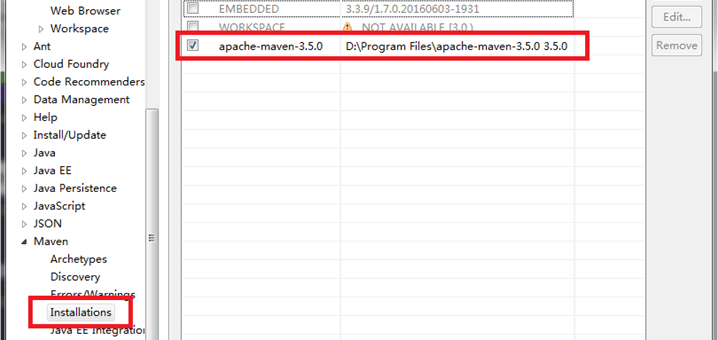
依次打开如下选项,Window -> Preferences -> Maven -> Installations,添加安装的Maven目录,如下:
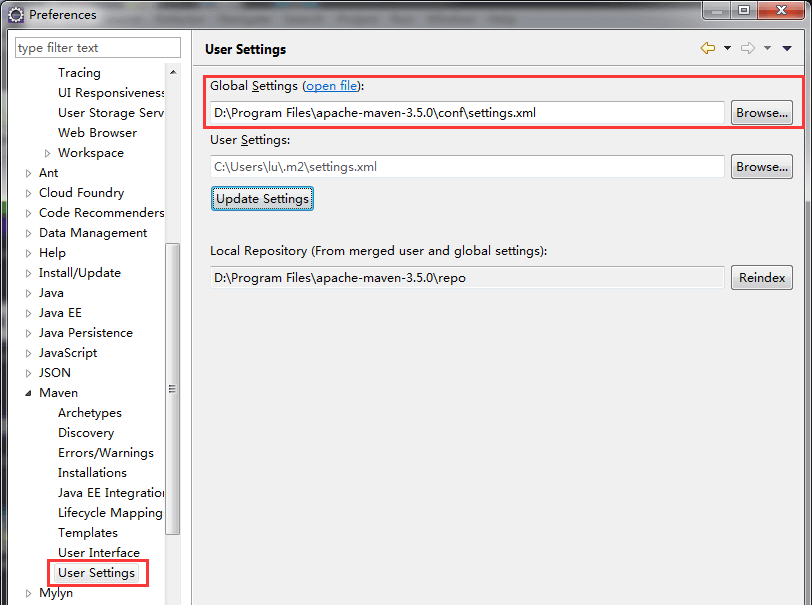
- 接下来配置User Settings 目录,如下:
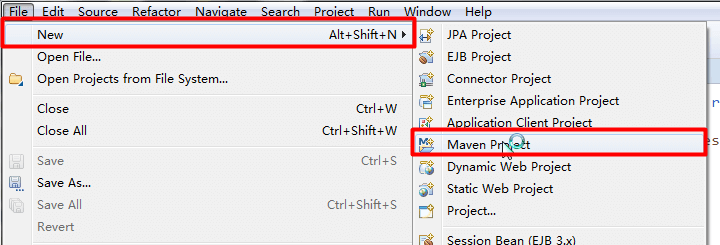
- 以上配置完成后,便可以使用eclispe直接创建Maven项目,如下:
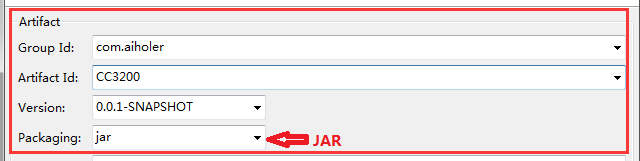
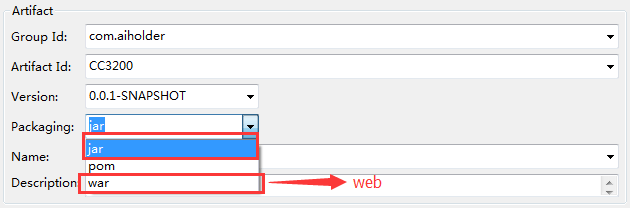
- 笔者的工程信息如下,图中红色箭头,指所创建工程的类型,JAR -> 传统Java工程,WAR -> Web工程。
- 接着选择如下:
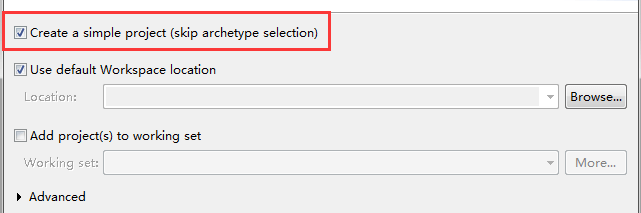
至此,新建Maven工程完成。
注意:如果在工程完成后,出现类似如下的错误:
(1)错误信息:
Description Resource Path Location Type web.xml is missing and <failOnMissingWebXml> is set to true

解决方法:
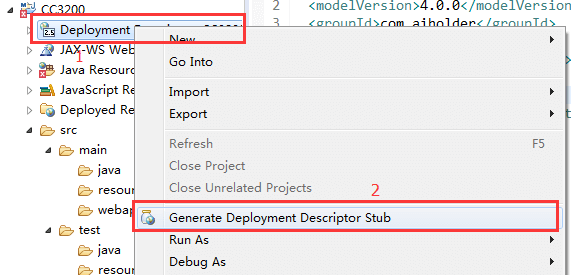
(2)错误信息:
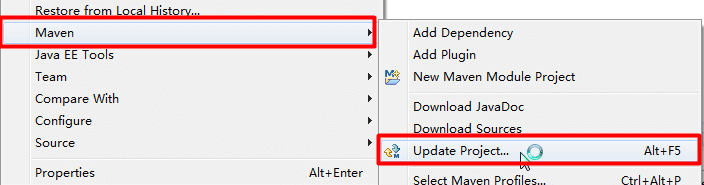
Description Resource Path Location Type An error occurred while filtering resources CC3200 line 1 M
解决方法:
Maven -> Update Project...
评论 (0)
暂无评论,快来抢沙发吧!