版本控制系统的优点不用多说,总之,作为编程者强烈建议使用。
本篇博文介绍如何在windows平台,利用开源版本控制系统subversion搭建本地SVN服务器。
1. 下载安装程序:
(1)VisualSVN-Server(地址)
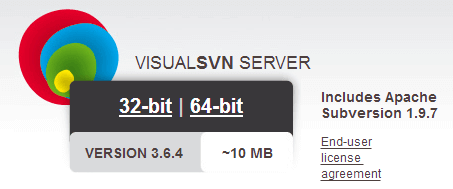
(2)TortoiseSVN客户端(地址),网页下拉可下载中文语言安装包。
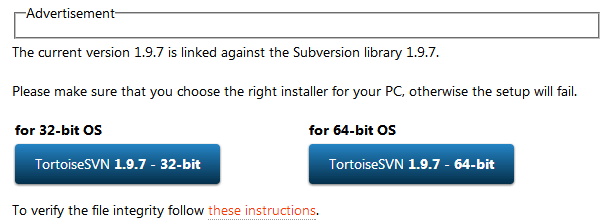
2. 配置SVN服务器
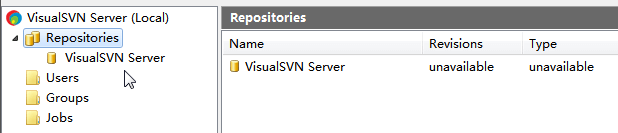
(1)双击安装三个安装包,打开VisualSVN Server Manager 进行配置,如下:
(2)创建新的源码仓库,并添加访问用户信息,如下:
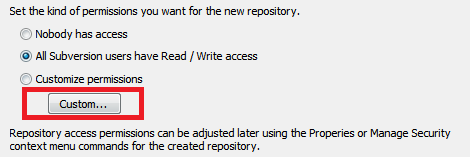
(3)添加用户权限,如下:
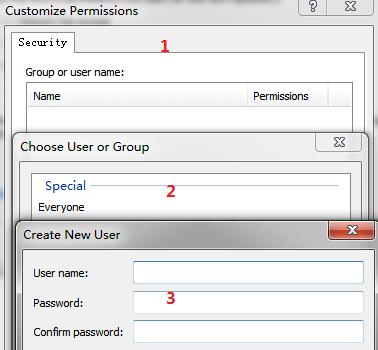
注:新建的仓库访问地址可以通过 "选中新建的Repos..." -> 右键 -> "Copy URL to Clipborad" 进行查看。
3. 配置TortoiseSVN客户端
(1)选中需要上传的源码文件夹进行导入,如:sources,如下:
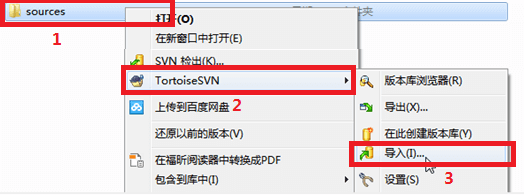
(2)导入成功后,在目录下任意创建一个测试文本,如:test,右键选择“加入”,如下:

(3)然后,选择“SVN提交”,根据提示完成操作。
4. 注意事项:
在创建好源码仓库后,发现本地文件夹没有图标,可尝试通过以下操作找回:
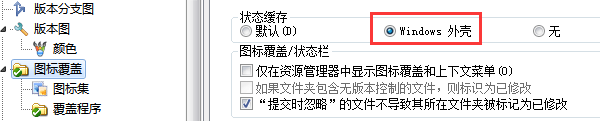
(1)进入设置菜单,选择图标覆盖选项,将状态缓存更改为“Windows外壳”,如下:
(2)如果以上仍然不起作用,尝试选中图标集,更改图标样式,如下:
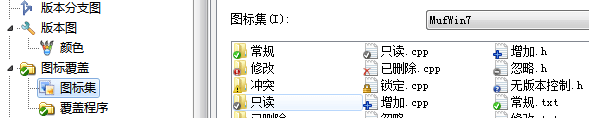
注:配置完成后,不能立即生效,需要重启电脑方能查看。
评论 (0)
暂无评论,快来抢沙发吧!