1.分辨率的配置
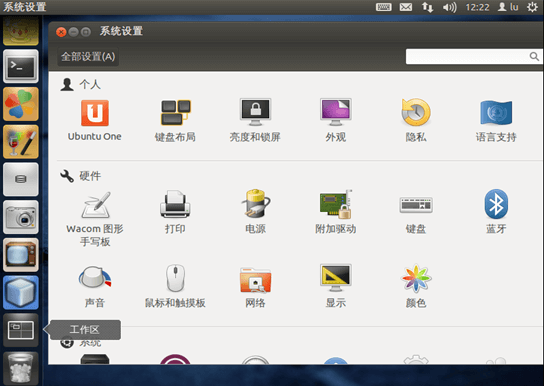
(1)安装完Ubuntu12.04后,进入系统,(可以右击鼠标,改变桌面背景,选择自己喜欢的图片)单击右上角的设置图形 按钮,并选择 系统设置 ,进入如图2所示界面。
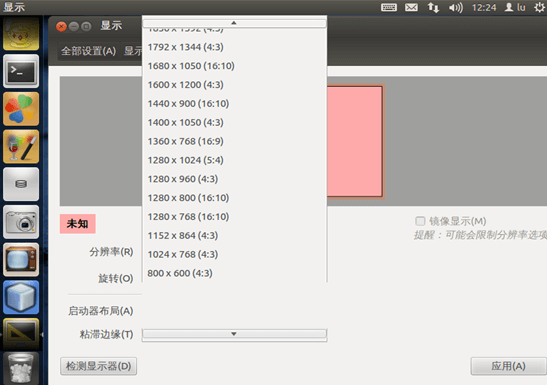
(2)单击 显示 选项,进入分辨率配置界面,在分辨率一栏中选择适合自己电脑屏幕的选项,选好后单击右下角 应用 按钮,并选择 保持当前配置 。
2.软件的简单安装(图形界面和虚拟终端)
虚拟终端:
(1) 虚拟终端中直接安装(如:安装vim)。快捷键:Ctrl + Alt + T 打开终端,并在终端中输入命令(确保已连接上网络):
sudo apt-get install vim

(2) 敲击 Enter 键,并输入管理员密码,再次 Enter 键,如下图所示:
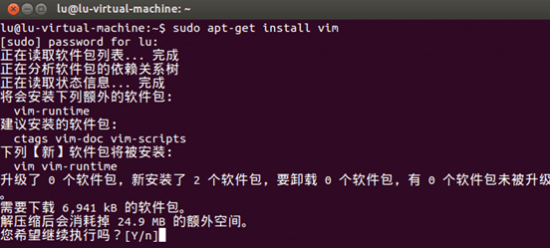
(3) 输入 Y ,敲击 Enter 键,此时联网下载并自动安装vim,完成以上操作后,在终端命令行输入vim 便可打开vim编辑器。
图形界面:
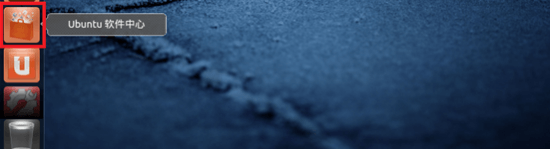
(1) 利用图形界面安装软件,打开 Ubuntu软件中心 :
(2) Ubuntu软件中心集成了大量的软件,可根据需要选择并安装(如:emacs):
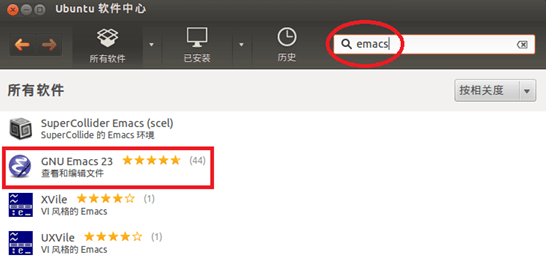
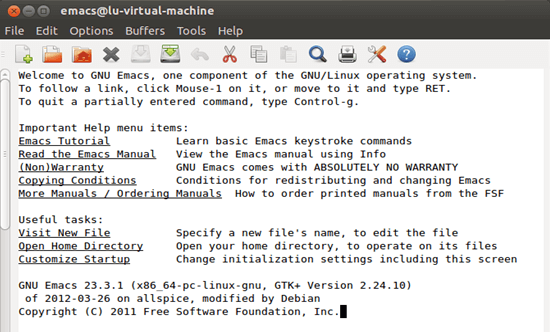
(3) 进度条可查看软件安装的进度,安装完后,关闭 “软件中心” 后,打开 终端 ,输入:eamcs ,便可打开编辑器。
下载详情pdf文档:点击下载
评论 (0)
暂无评论,快来抢沙发吧!