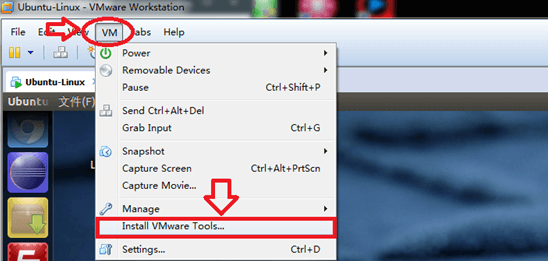
- 单击VMware8中VM选项,选择 Install VMware Tools :
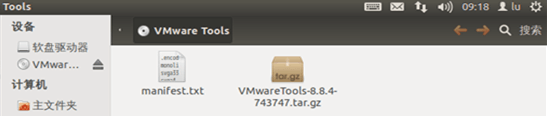
- 弹出如下窗口:
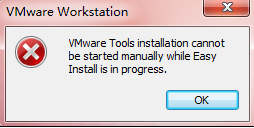
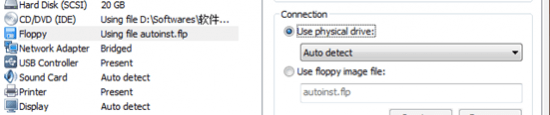
(注意:如果弹出如下窗口 ,显示 VMware Tools installation cannot be started manually while Easy Install is in progress 则关闭虚拟机,打开 VM 选项, 单击 Remove ,删除 CD/DVD 2(IDE) 选项(没有挂载镜像的那个光驱),并选择 Floppy 为 Auto detect ,如下图所示)
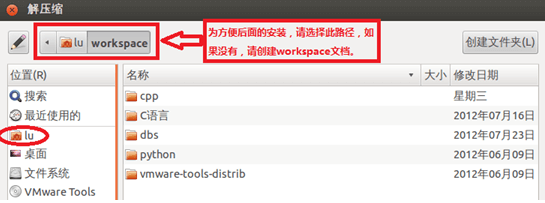
- 解压VMwareTools*.tar.gz压缩文件,可用 归档管理器 打开文件并解压到主目录下的workspace文件夹下,如下图所示:
- 打开终端,切换到解压后的文件中:
cd workspace/vmware-tools-distrib
运行安装文件:
sudo ./vmware-install.pl
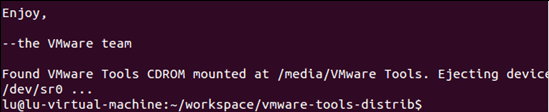
安装过程中对于选择输入的,可以一直敲击 Enter 键来执行,一直等待安装完成,如下图:
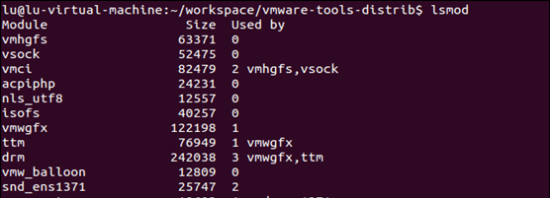
- 安装完成后,在终端可以输入:lsmod 查看安装后的信息,如下图所示:
- 到此,虚拟机中的vmtools安装便完成了,重启Ubuntu系统后,可以进行全屏、USB切换等功能。
下载详情pdf文档:[file]/media/uploads/201311/2013112200464733.pdf[/file]
评论 (0)
暂无评论,快来抢沙发吧!