- 启动虚拟机(确定连接上网络),打开终端,输入Playonlinux程序的安装命令:
sudo apt-get install playonlinux
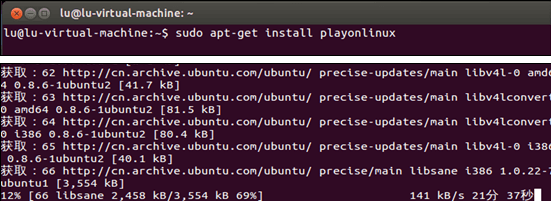
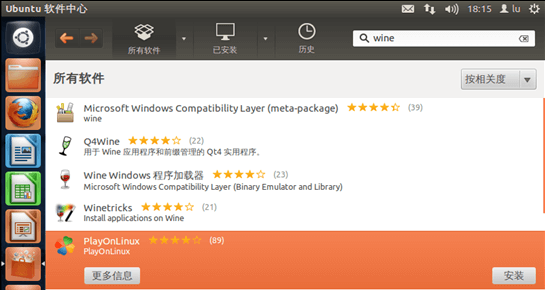
- 由于软件较大,所以下载的时间较长,可能会出现下载完毕后,软件不能正常安装的情况。此时,可转图形界面安装(在Ubuntu软件中心搜索“wine”直接安装,如下图所示)
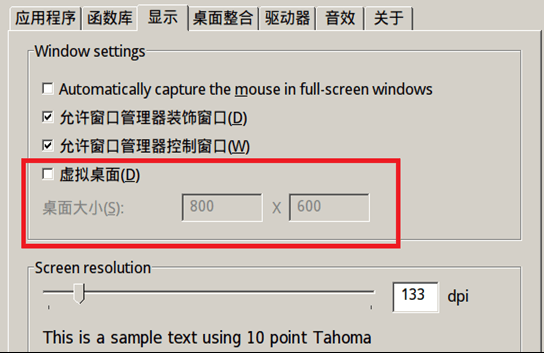
- 当PlayOnLinux安装完成,可以通过 Configure Wine 来配置模拟的windows界面配置,如下:
- Ubuntu12.04系统下安装Windows软件就相比简单了很多,一般有两种方法,具体如下:
(1)在PlayOnLinux中查找windows软件,并安装如下图:
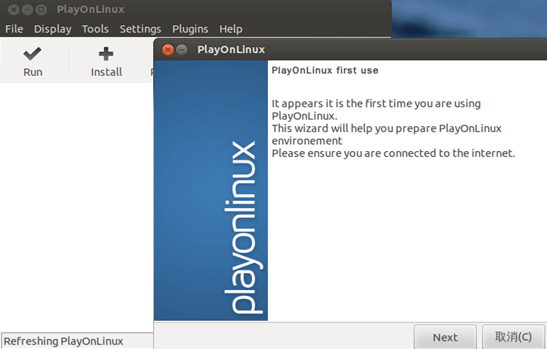
(2)单击 next(上面的英文比较简单,不作解释),单击 Install 选择需要安装的软件,可以看到菜单中有各种软件的分类,打开Games选项,可以看到里面有众多游戏,如:使命召唤各个系列、CS、魔兽等。
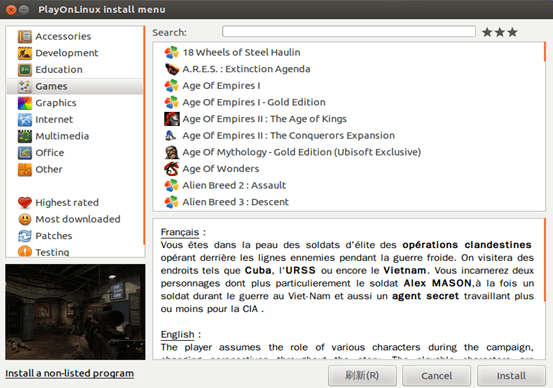
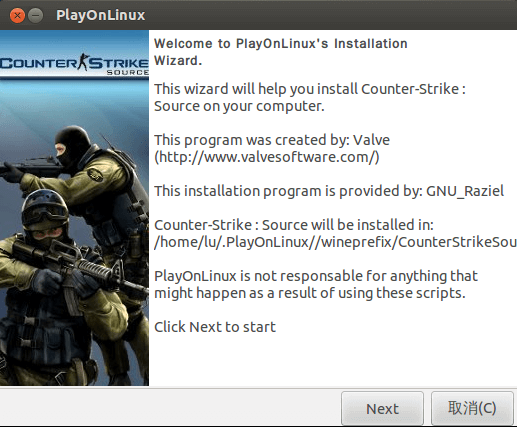
(3)比如:选择安装CS,选中CS游戏,点击右下角的“Install”按钮,单击 next ,继续直到安装完成。
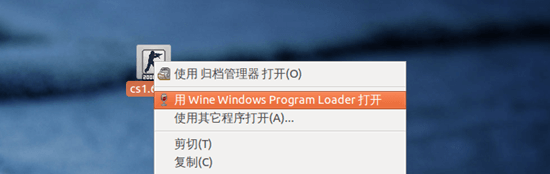
- 由于Linux中下Windows软件来源较少,我们可以用将下载好的Windows软件,U盘拷贝到ubuntu系统中,单击右键,选择用 Wine Windows Program Loader打开:
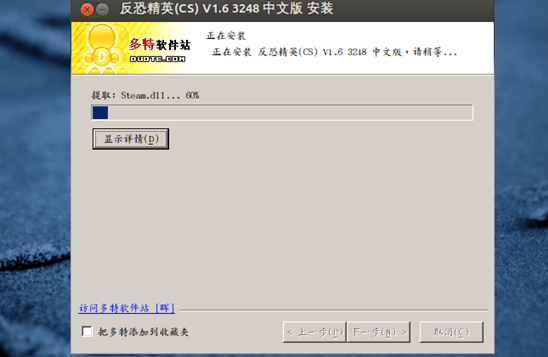
- 如下,加载完成后,一直单击“下一步”,进行安装:

下载详情pdf文档:[file]/media/uploads/201311/2013112200475521.pdf[/file]
评论 (0)
暂无评论,快来抢沙发吧!