Ubuntu12.04
linux服务器添加内存条的方法
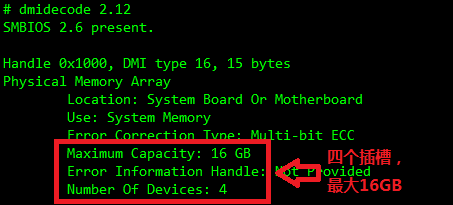
查看主机信息:
ARM嵌入式—(3)虚拟机中挂载TQ2440开发板(NFS) 推荐
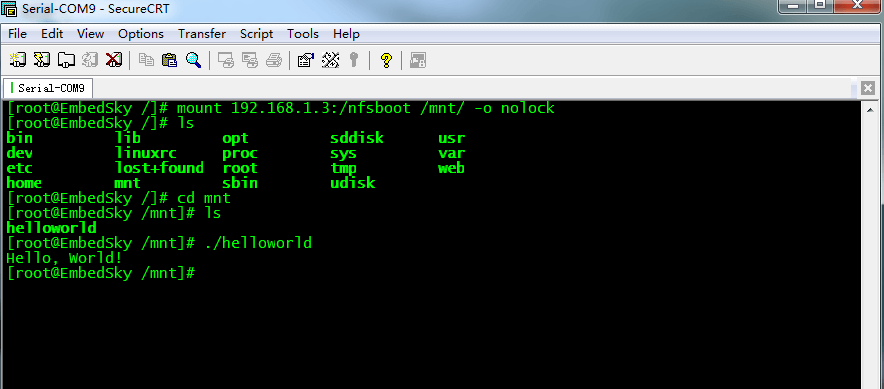
NFS服务器挂载:
ubuntu12.04(13.10)网络问题总结 推荐
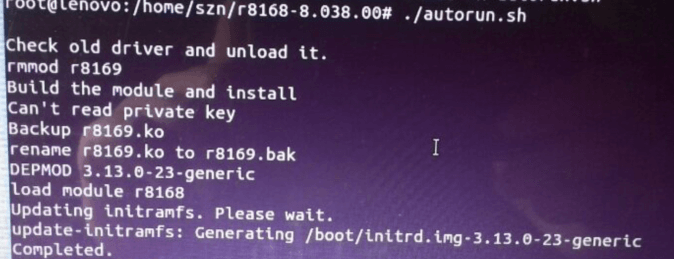
截图,显示安装正常:
硬盘安装Debian7.3(Wheezy) 推荐
下载官方iso镜像:http://cdimage.debian.org/debian-cd/ 进入后,选择自己所要下载的版本,由于自己安装的是:7.3版本,所以此时进入目录7.3.0,再进入的目录下,选择自己对应硬件的版本,对于内存大于4G的建议选择amd64,4G以下的选择i386。
本文使用的是64位版本,所以进入amd64,有很多目录,如果安装debian后,不能联网,那么就选择bt-dvd;如果可以联网,也可以选择bt-cd目录。本文电脑选择从DVD版本安装的。
进入bt-dvd后,看到很多镜像的torrent文件,对于安装系统,我们一般只需要第一个iso镜像,其它镜像为软件包,用于安装软件,如果不想安装除系统外的其它一些软件或者电脑可以联网,则可以不用下载其它镜像。此处,我选择:bt-dvd目录下的debian-7.3.0-amd64-DVD-1.iso.torrent进行下载。
开始使用Debian7.3系统 推荐
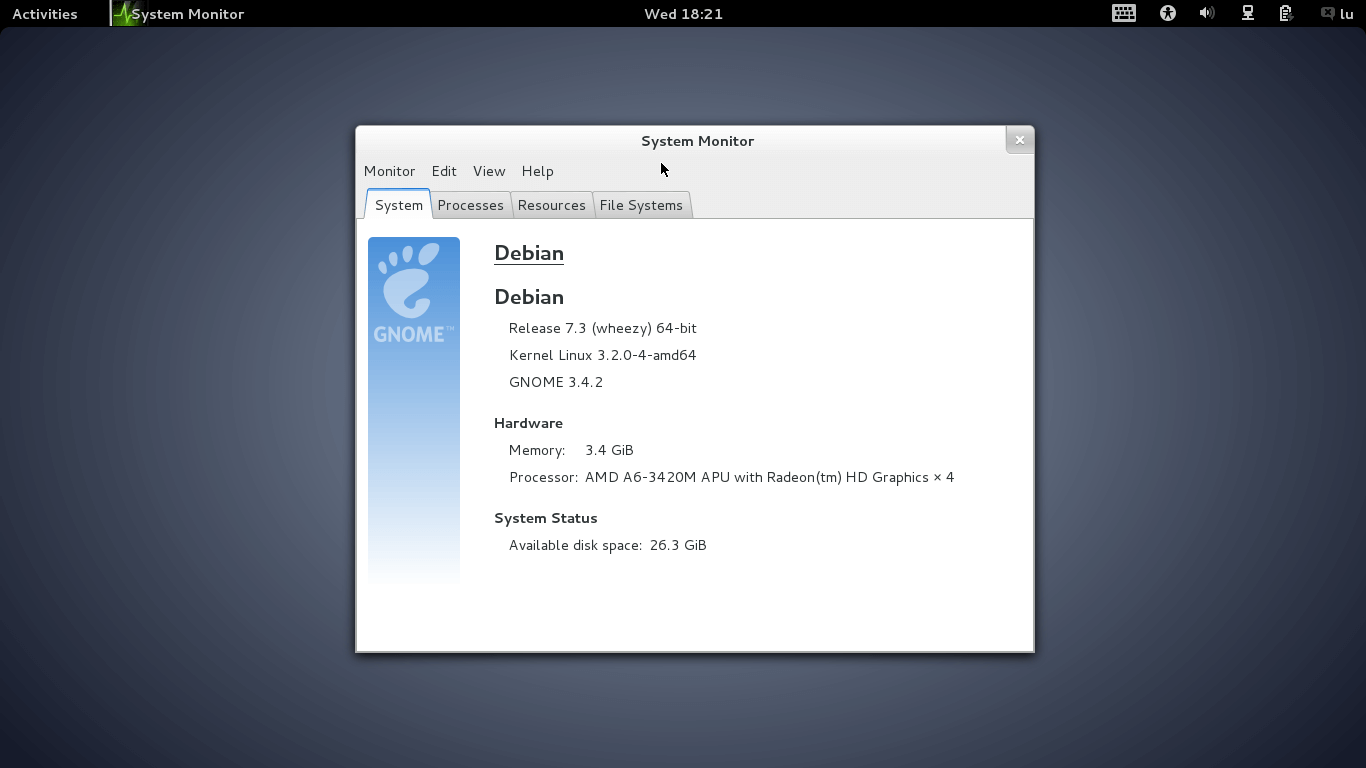
安装后的Debian桌面:
Ubuntu(12.04,14.04LTS)中编译安装OpenCV(2.4.X) 推荐
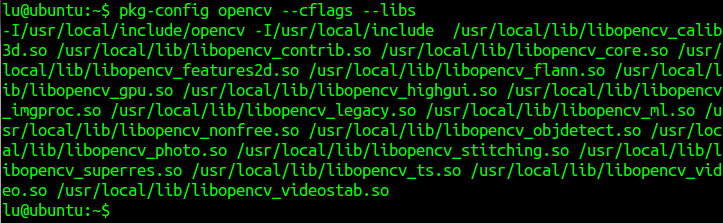
查看安装结果:
pkg-config opencv --cflags --libs
 ```
```
Ubuntu12.04中安装电脑监控软件 推荐
- 系统内存使用情况实时查看控件,安装命令:
sudo add-apt-repository ppa:indicator-multiload/stable-daily
sudo apt-get update
sudo apt-get install indicator-multiload
- 尝试过很多温度监控软件,其效果都是很不满意,直到安装了Hardware Sensors Indicator这个控件后,感觉很好,在此推荐下,安装命令:
sudo …
Ubuntu通用安装DeepinScrot截图软件 推荐
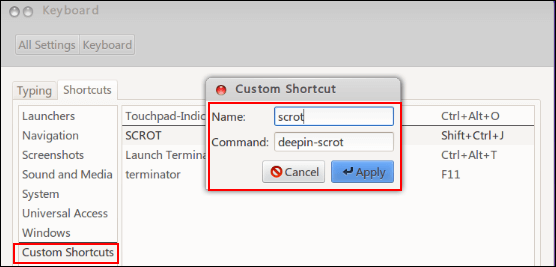
配置快捷键:
System Settings -> Keyborad -> Shortcuts -> Custom Shortcuts
 ```
```
ubuntu12.04下安装java7/java8 推荐
安装完成后,使用命令:java -version 查看版本(Java8为例)
ubuntu系统下使用alsamixer来配置声卡 推荐
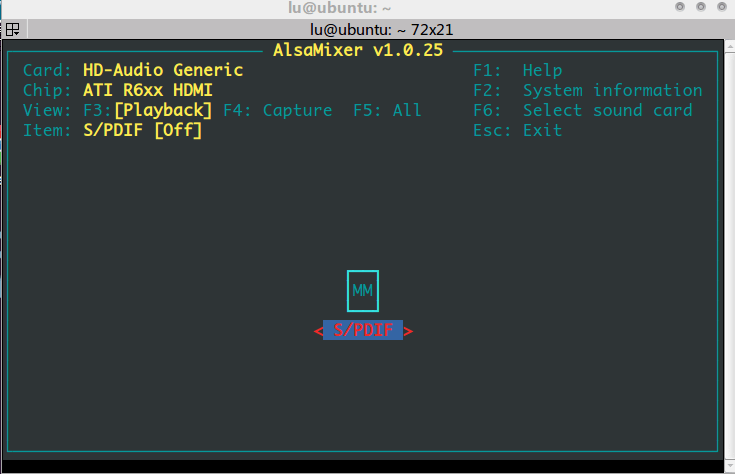
打开alsamixer配置界面,如下:
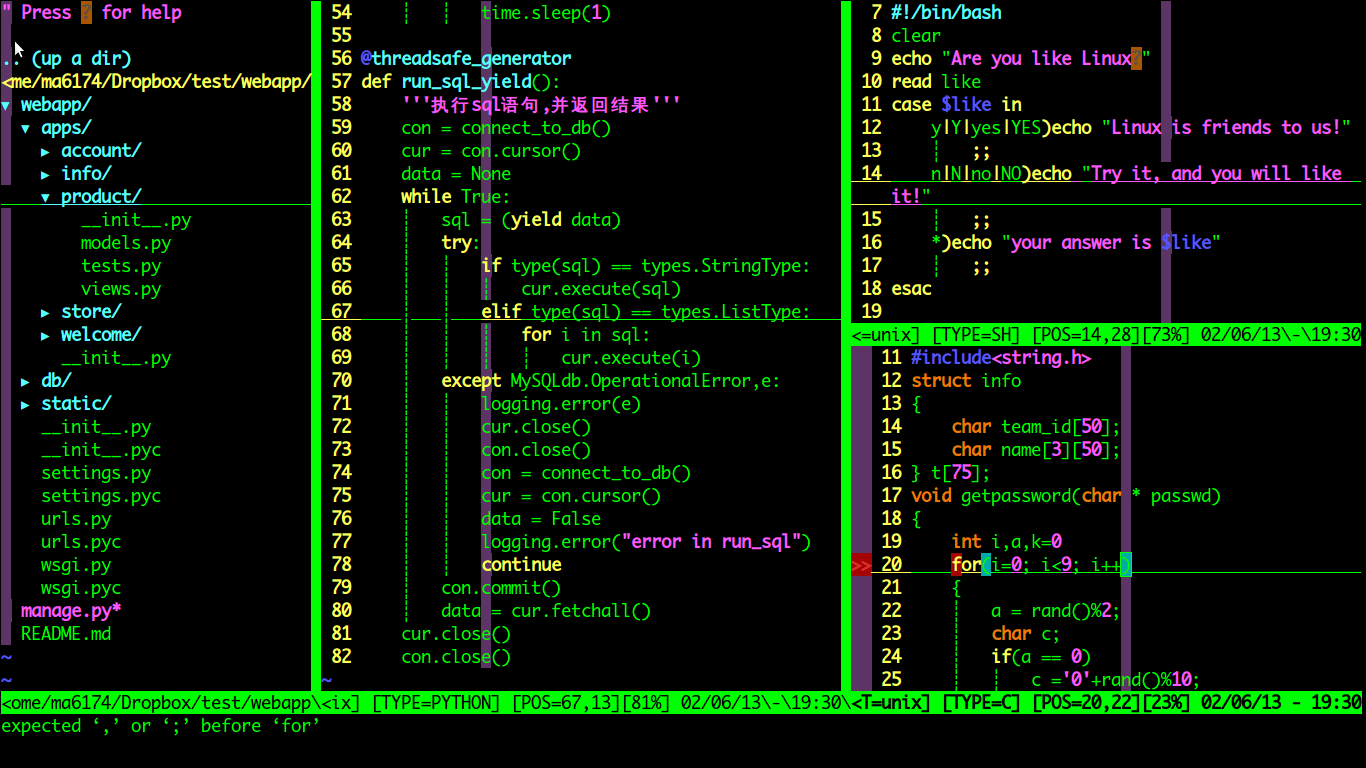
Vim的配置 推荐
安装完成截屏:
ubuntu下GTK+图形界面开发 推荐
利用GTK+2.0图形界面语言,在Ubuntu12.04上以课程《半导体物理》为基础,编写了这个简单的计算工具。
在Ubuntu平台下,在安装完GTK+2.0开发环境后,可以利用:
gcc -o main main.c `pkg-config --cflags --libs gtk+-2.0`
源代码:2013112121062065.c```
Ubuntu中Qt出现 :-1: error: cannot find -lGLQ 推荐
进入QT4.8.4文件夹中并打开终端,输入命令:
./configure
 ```
```
(10) Ubuntu12.04下命令行的简单使用 推荐
root权限,输入管理员密码:
sudo su
 ```
```
(9) Ubuntu12.04下Windows软件的安装(Wine的简单使用)
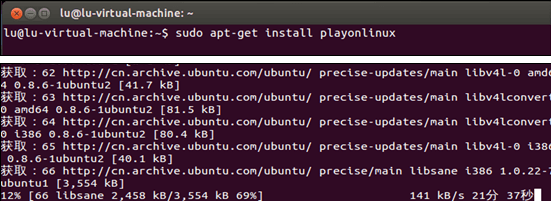
启动虚拟机(确定连接上网络),打开终端,输入Playonlinux程序的安装命令:
sudo apt-get install playonlinux
 ```
```
(8) Ubuntu12.04与Win7文件共享(VMware-tools补充) 推荐
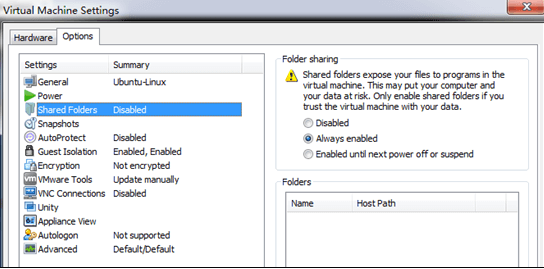
关闭虚拟机后,打开VM中的Setting,选择选项即:Options,在Shared Folders中设置:
(8) 虚拟机中Ubuntu12.04系统安装VMware-Tools 推荐
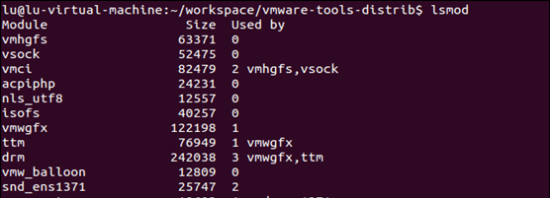
安装完成后,在终端可以输入:lsmod 查看安装后的信息,如下图所示:
(7) Ubuntu12.04下的C编程—Geany的使用 推荐
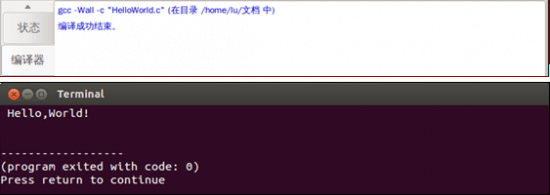
从左向右依次点击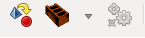 ,结果如下图所示:
(6) Ubuntu12.04下的C编程—Emacs的使用 推荐
选择Tools,单击选项中的 Complile ,在窗口底端输入: Complie Command: gcc-o文件名 文件名.C(如:gcc-o HelloWorld HelloWorld.c’),并单击回车键。(注意:可能由于版本的不同或者计算机系统问题, gcc - o 之间有时需要空格,有时不需要,如果无法调试,可换另一种试试。

(5) Ubuntu12.04下的C编程—Vim的使用 推荐
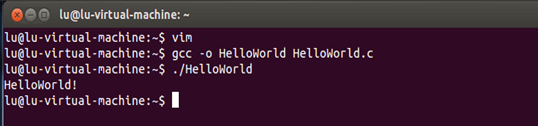
窗口中会出现新的命令行,在此命令行中输入 ./文件名,如(./HelloWord),并按下回车键,输出结果如下图:
(4) Ubuntu12.04下输入法的配置 推荐
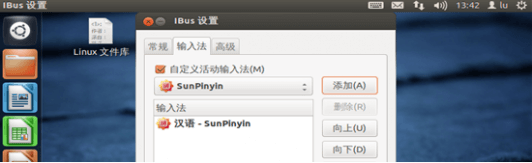
选择窗口中的 输入法 选项,单击 选择输入法 ,从下拉菜单中选择自己喜欢的 汉语输入法 (如:sunpinyin),并单击添加。
(3) Ubuntu12.04下分辨率的配置及软件的简单安装 推荐
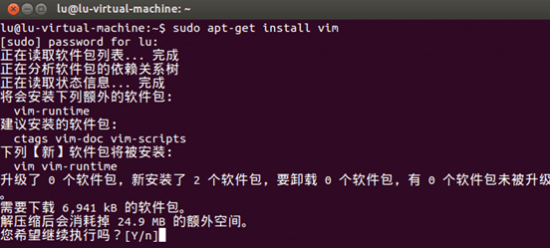
敲击 Enter 键,并输入管理员密码,再次 Enter 键,如下图所示:
(2) Ubuntu12.04下软件源的配置 推荐
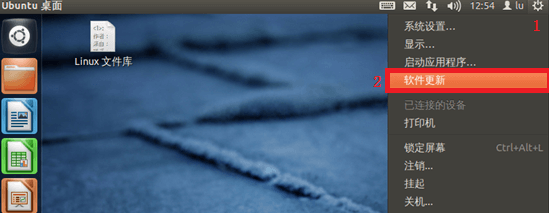
进入Ubuntu12.04系统,单击右上角的 齿轮 图形按钮 ,选择软件更新,进入图2所示界面,单击 设置 选项,图所示界面。
(1) VMware8中安装Ubuntu12.04等Linux系统(图解) 推荐
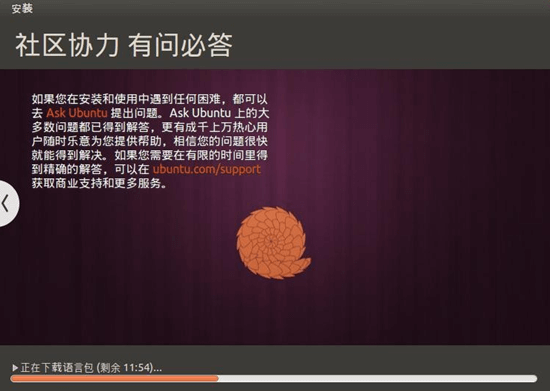
Ubuntu系统正在安装中: