Debian系统
Debian7(wheezy)安装chrome最新版本 推荐
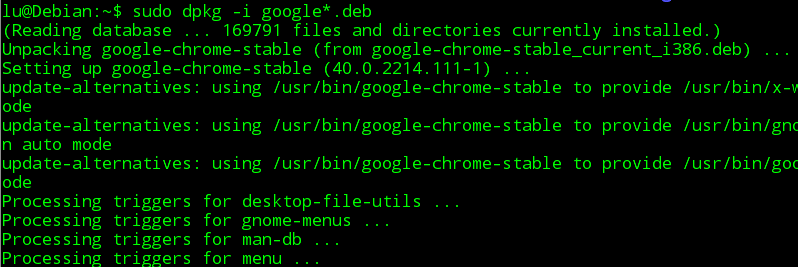
安装chrome如下:
Debian7(wheezy)安装firefox最新版本 推荐
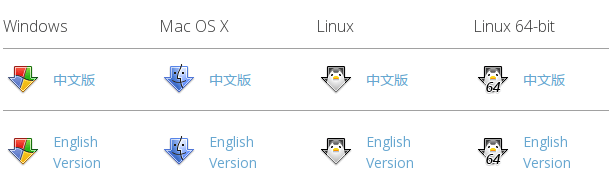
选择对应版本:
Debian7(wheezy)中升级linux内核版本 推荐
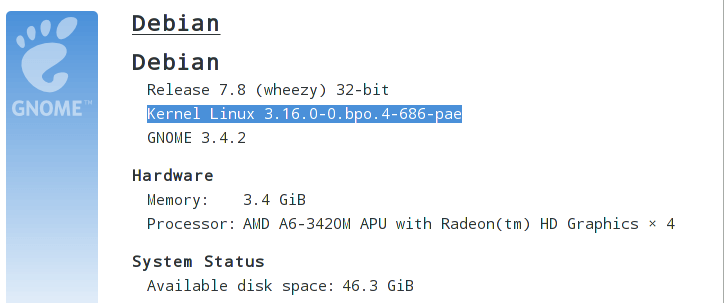
查看升级后的内核版本:
Debian7教程(7)——Debian7配置AMD显卡和Nvidia显卡驱动 推荐
ATI显卡驱动的安装。AMD对于linux32位包支持及WPS安装的驱动开发相对来说非常不错,可以到AMD官网查看相关信息。对于AMD显卡型号,此处讲解闭源驱动的安装方式,具体详情可以查看Debian的wiki,步骤一般如下:
sudo gedit /etc/apt/sources.list 添加: deb http://http.debian.net/debian/ wheezy main contrib non-free 执行: sudo aptitude update sudo aptitude -r install linux-headers-$(uname -r|sed 's,[^-]*-[^-]*-,,') fglrx-driver
Debian7教程(6)——32位包支持及WPS安装 推荐
由于WPS for linux 的DEB包为32位的,而所安装的版本为64位,所以首先需要添加32位包支持,命令:
sudo dpkg --add-architecture i386 sudo apt-get update sudo apt-get install ia32-libs
官网 下载相应WPS版本,并切换到终端,命令:
sudo dpkg -i kingsoft*.deb
Debian7教程(5)——系统必备配置(2) 推荐
出现错误,如下图:
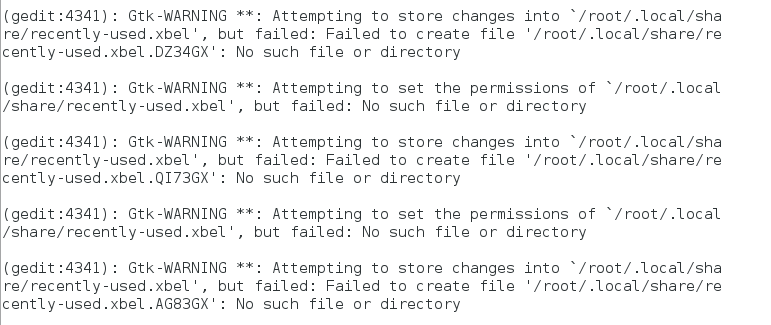
解决方法:
sudo mkdir -p /root/.local/share/
Debian7教程(4)——系统必备配置(1) 推荐
初次安装Debain后,还不可以使用sudo,所以需要根据文档,配置完网络后,具体执行如下操作:
#切换到管理员root su #安装sudo工具 apt-get install sudo #修改文件属性; chmod +w /etc/sudoers #编辑文件 vi /etc/sudoers #在文件内容:root ALL=(ALL:ALL) ALL 后添加一行:user ALL=(ALL:ALL) ALL #如:lu ALL=(ALL:ALL) ALL
Debian7教程(3)——有线网络配置 推荐
注意:由于Debian默认没有安装sudo工具,所以不可以之用sudo 来操作,因此,所有操作建议利用su切换到root用户来执行,sudo具体配置可参考《Debian7教程(4)系统必备配置(1)》
ADSL拨号上网;这个是网络中配置最简单的拨号方式,通过Debian自带拨号方式,便可以很好的解决。(打开系统自带 Network Connections -> DSL -> Add -> 编辑名称及用户名和密码,需要自动连接,勾选Connect automatically)
Debian7教程(2)——无线网络配置 推荐
安装完Debian7后,首先需要解决的便是网络问题。一般Linux内核自带大多数网卡驱动,安装完便可以直接使用,但是,由于一些驱动非开源,网卡驱动无法安装,需要手动配置。此篇文章探讨无线网卡驱动问题。
使用:lspci -v 查看系统驱动状态,如:

Debian7教程(1)-liveCD安装Debian系统 推荐
开始安装系统:

Debian(Wheezy)中设置Ibus输入法配置总结 推荐
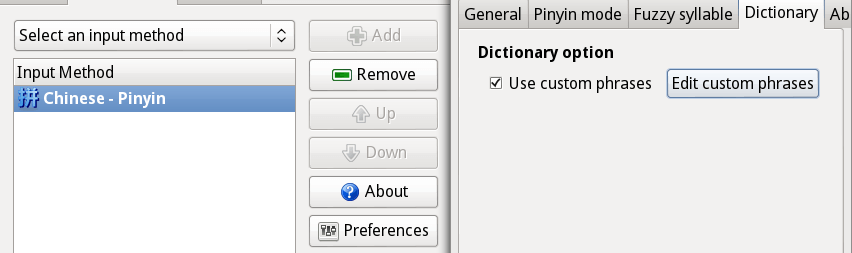
在Debian系统中输出特殊字符,如:α、β、γ等,确实有点晕人。其实Ibus中的一个功能自定义字符;完全可以实现任意字符的输出,并且通过配置一定量的辞典词库,可媲美sougou输入法甚至高于sougou的精度。具体操作如下:
打开Ibus-Pinyin配置界面->Preferences->Dictionary->Edit custom phrases
Debian7.4(wheezy)下安装java8开发环境 推荐
打开编辑需要编辑的文件,命令:
sudo gedit /etc/profile
在文件结尾输入以下内容,保存并退出,命令:
export JAVA_HOME=/usr/lib/jvm/jdk1.8.0
export JRE_HOME=${JAVA_HOME}/jre
export CLASSPATH=.:${JAVA_HOME}/lib:${JRE_HOME} …
Debian7(wheezy)下利用DVD镜像搭建本地源 推荐
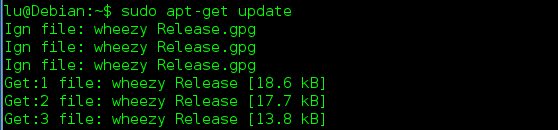
进行更新,如下:
Debian7(wheezy)下编译完美安装AMD13.12官方闭源驱动 推荐
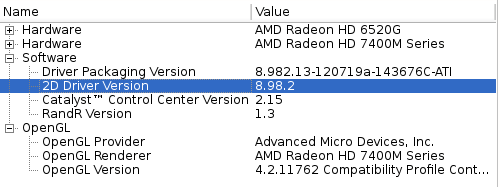
打开AMD显卡控制设置程序,系统源中版本旧版本8.9与安装后的新驱动面板对比信息如下:
硬盘安装Debian7.3(Wheezy) 推荐
下载官方iso镜像:http://cdimage.debian.org/debian-cd/ 进入后,选择自己所要下载的版本,由于自己安装的是:7.3版本,所以此时进入目录7.3.0,再进入的目录下,选择自己对应硬件的版本,对于内存大于4G的建议选择amd64,4G以下的选择i386。
本文使用的是64位版本,所以进入amd64,有很多目录,如果安装debian后,不能联网,那么就选择bt-dvd;如果可以联网,也可以选择bt-cd目录。本文电脑选择从DVD版本安装的。
进入bt-dvd后,看到很多镜像的torrent文件,对于安装系统,我们一般只需要第一个iso镜像,其它镜像为软件包,用于安装软件,如果不想安装除系统外的其它一些软件或者电脑可以联网,则可以不用下载其它镜像。此处,我选择:bt-dvd目录下的debian-7.3.0-amd64-DVD-1.iso.torrent进行下载。